
Nastavitve ECO
Izberite ta element nastavitve na zaslonu DOMOV.
Ta nastavitev omogoča uporabo naslednjih funkcij.
- Uporaba samodejnega obojestranskega tiskanja za varčevanje papirja
- Samodejni vklop tiskalnika pri tiskanju ali optičnem branju iz naprave ali samodejni izklop, ko preteče določen čas, za varčevanje z elektriko
- Samodejni vklop/izklop tiskalnika ob določenem času in na določen dan
 Opomba
-
Spodnjih funkcij ni mogoče omogočiti hkrati.
- Samodejni vklop/izklop tiskalnika
- Določanje časa in dneva za samodejni vklop/izklop tiskalnika
 Pomembno
- Za spreminjanje nastavitev je potrebno skrbniško geslo, če je omogočeno za spreminjanje nastavitev prek nadzorne plošče.
Uporaba dvostranskega tiskanja
Če želite uporabljati dvostransko tiskanje, sledite spodnjim navodilom.
-
Povlecite zaslon DOMOV in tapnite
 Nastavitve ECO (ECO settings).
 -
Tapnite Nastavitev 2-stranskega tiskanja (Two-sided printing setting).
-
Po potrebi določite nastavitve.
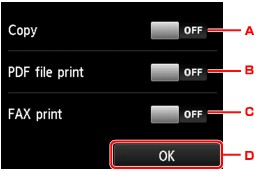
-
Tapnite, da nastavite dvostransko kopiranje kot privzeto.
-
Tapnite, da izberete datoteke PDF za obojestransko tiskanje, ki so privzeto shranjene na pogonu USB.
-
Tapnite, da izberete dvostransko tiskanje poslanih/prejetih faksov, poročil ali seznamov kot privzeto.
-
Tapnite, da določite nastavitve tiskanja.
Opomba- Ko je izbrano obojestransko tiskanje, se ikona
 prikaže na vseh menijih zaslona DOMOV ali na elementih nastavitev za obojestransko tiskanje na vseh zaslonih nastavitev tiskanja.
- Ko je izbrano obojestransko tiskanje, se ikona
-
Samodejni vklop/izklop tiskalnika
Upoštevajte spodnji postopek, da omogočite samodejni vklop/izklop tiskalnika.
-
Povlecite zaslon DOMOV in tapnite
Nastavitve ECO (ECO settings). -
Tapnite Nadzor vk./izk. (Power control).
-
Tapnite Omogoči samod. nadzor vk./izk. (Enable auto power control)
-
Preverite sporočilo in tapnite Naprej (Next).
-
Po potrebi določite nastavitve.
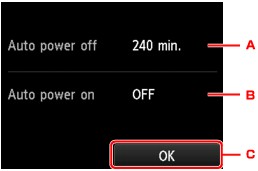
-
Tapnite, da določite čas, po katerem se tiskalnik samodejno izklopi, ko se ne izvaja noben postopek ali se v tiskalnik ne pošiljajo podatki tiskanja.
-
Tapnite, da izberete nastavitev.
Z izbiro možnosti VKLOP (ON) omogočite, da se tiskalnik samodejno vklopi, ko je iz računalnika v tiskalnik poslan ukaz za optično branje ali podatki za tiskanje.
-
Tapnite za potrditev nastavitev.
Opomba-
Če to nastavitev spremenite, se lahko poraba energije poveča.
-
Določanje časa in dneva za samodejni vklop/izklop tiskalnika
Če želite uporabiti funkcijo varčevanja z energijo, sledite temu postopku.
-
Povlecite zaslon DOMOV in tapnite
Nastavitve ECO (ECO settings). -
Tapnite Nadzor vk./izk. (Power control).
-
Tapnite Omogoči razporejanje (Enable scheduling).
-
Preverite sporočilo in tapnite Naprej (Next).
-
Po potrebi določite nastavitve.
-
Ko določite čas in dan za vklop tiskalnika:
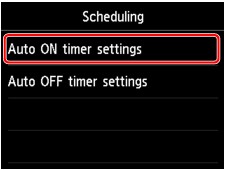
-
Tapnite Nastavitve samodejnega vklopa (Auto ON timer settings).
-
Tapnite VKLOP (ON) na prikazanem zaslonu.
Prikaže se spodnji zaslon.
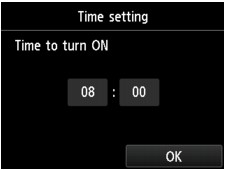
-
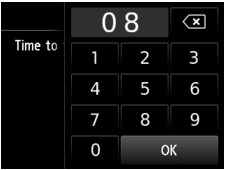
Tapnite čas.
Prikaže se spodnji zaslon.
-
Tapnite številke, da določite čas vklopa tiskalnika.
Lahko določite uro od 0 do 24 in minute v intervalih po 10 minut.
-
Tapnite OK, da potrdite čas vklopa tiskalnika.
Ko potrdite čas vklopa tiskalnika, se prikaže zaslon za določitev dneva. Tapnite dan, Omogoči (Enable) ali Onemogoči (Disable) in nato OK. Nastavitev je veljavna za dneve, za katere ste izbrali možnost Omogoči (Enable).
-
-
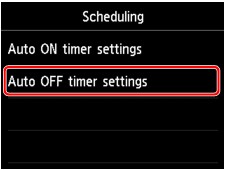
Ko določite čas in dan za izklop tiskalnika:
-
Tapnite Nastavitve samodejnega izklopa (Auto OFF timer settings).
-
Tapnite VKLOP (ON) na prikazanem zaslonu.
-
Preverite sporočilo in tapnite OK.
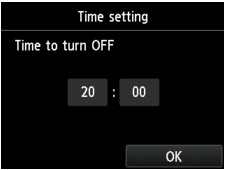
Prikaže se spodnji zaslon.
-
Tapnite čas.
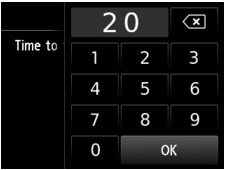
Prikaže se spodnji zaslon.
-
Tapnite številke, da določite čas izklopa tiskalnika.
Lahko določite uro od 0 do 24 in minute v intervalih po 10 minut.
-
Tapnite OK, da potrdite čas izklopa tiskalnika.
Ko potrdite čas izklopa tiskalnika, se prikaže zaslon za določitev dneva. Tapnite dan, Omogoči (Enable) ali Onemogoči (Disable) in nato OK. Nastavitev je veljavna za dneve, za katere ste izbrali možnost Omogoči (Enable).
-
-
